Guía de uso — Sistema Académico (panel web del personal)
Esta guía está dirigida al personal del colegio: administración, coordinación académica, secretaría, inspección, DECE y docentes. La app móvil para padres y alumnos se documentará por separado cuando esté disponible.
1. Ingreso al sistema
Abra la dirección del sistema en su navegador. Verá la pantalla de ingreso:
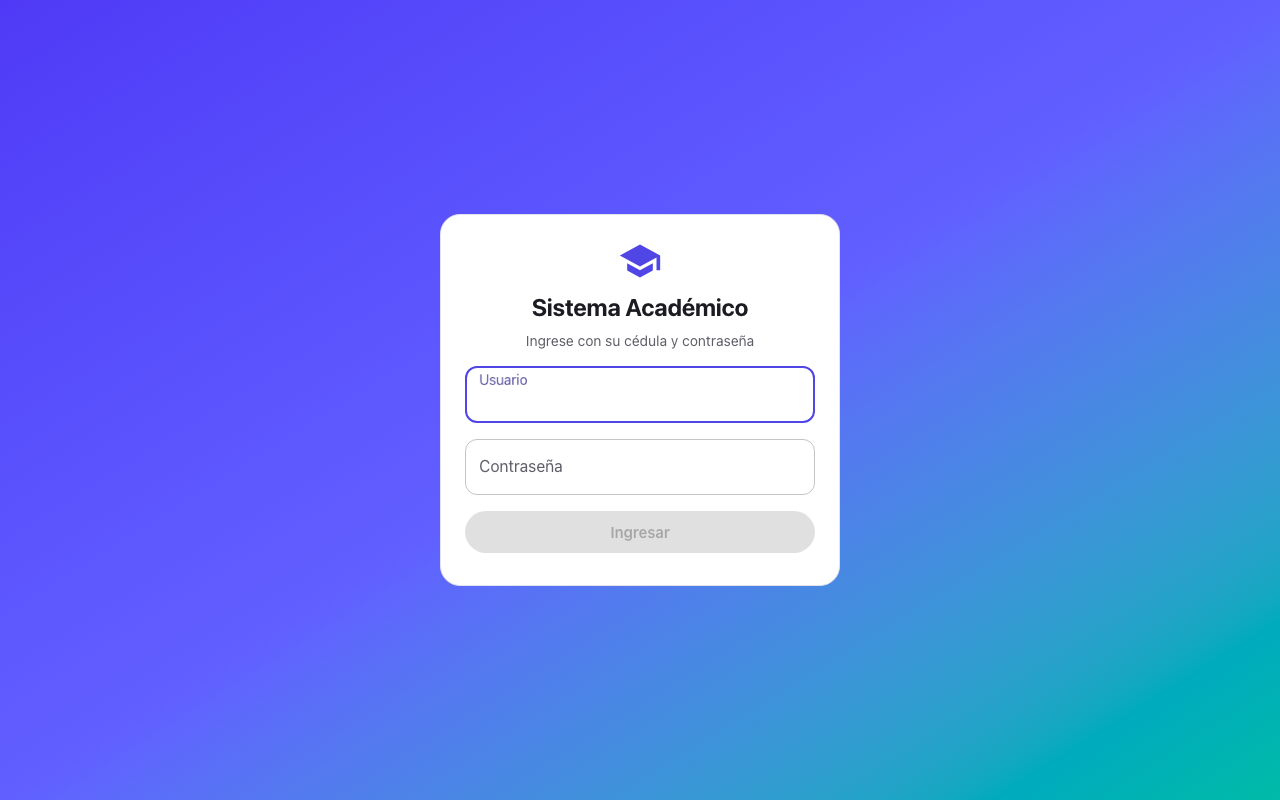
- Usuario: su cédula (o el usuario que le entregó el colegio).
- Contraseña: la clave temporal entregada por secretaría.
Primer ingreso: el sistema le exigirá cambiar la contraseña temporal por una propia (mínimo 8 caracteres, con letras y números). Hasta no hacerlo, no podrá usar ninguna otra función. Si olvida su contraseña, solicite a secretaría/administración que le genere una nueva clave temporal.
Credenciales del entorno de demostración:
admin / Admin2026!,coordinador / Coord2026!,secretaria / Secre2026!,inspector / Inspec2026!,dece / Dece2026!. Docentes y familias: su cédula conDocente2026!/Familia2026!.
2. Pantalla de inicio
Al ingresar verá el resumen del año lectivo en curso: estado, paralelos y alumnos matriculados.
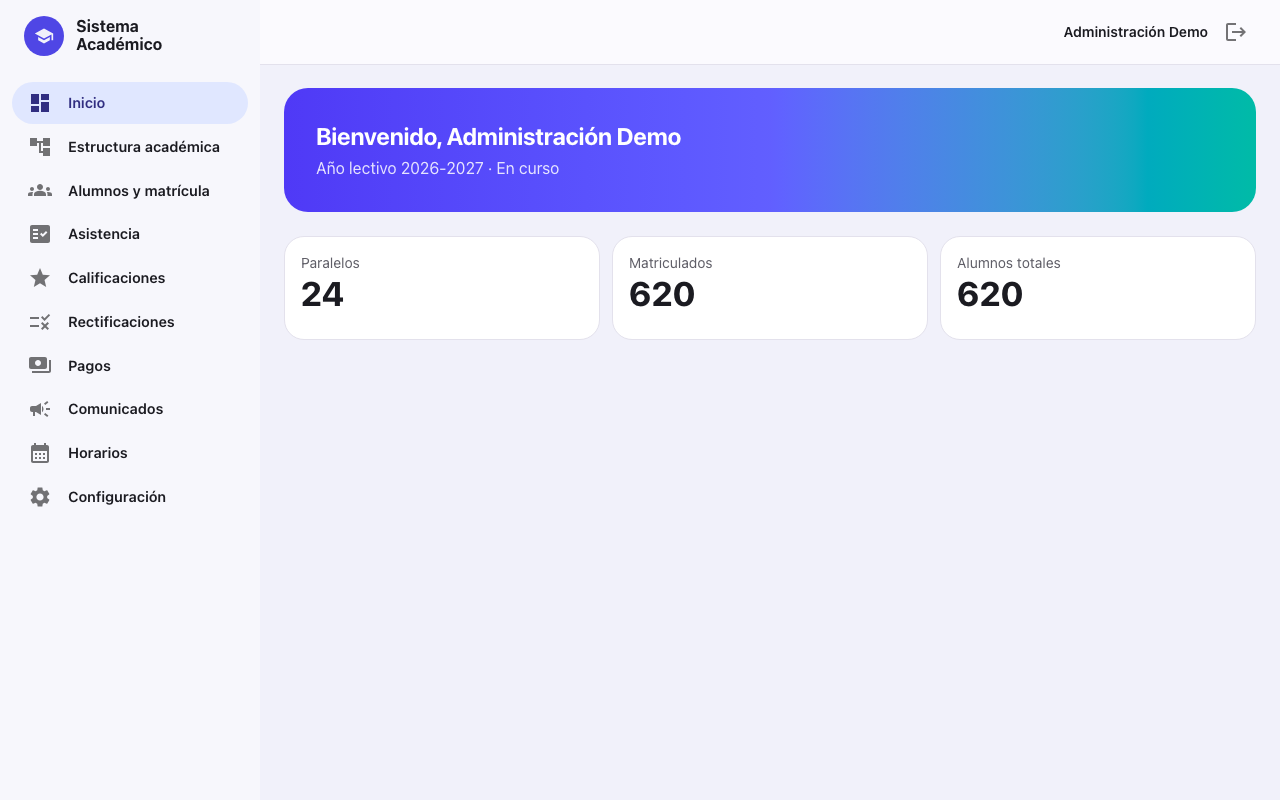
El menú lateral muestra solo las secciones permitidas para su rol:
| Sección | Quién la ve |
|---|---|
| Estructura académica | Administración, Coordinación |
| Alumnos y matrícula | Todo el personal |
| Asistencia | Administración, Coordinación, Inspección, Docentes |
| Calificaciones | Administración, Coordinación, Docentes |
| Pagos | Administración, Secretaría |
| Comunicados | Todo el personal (excepto DECE) |
| Horarios | Administración, Coordinación |
3. Alumnos y matrícula
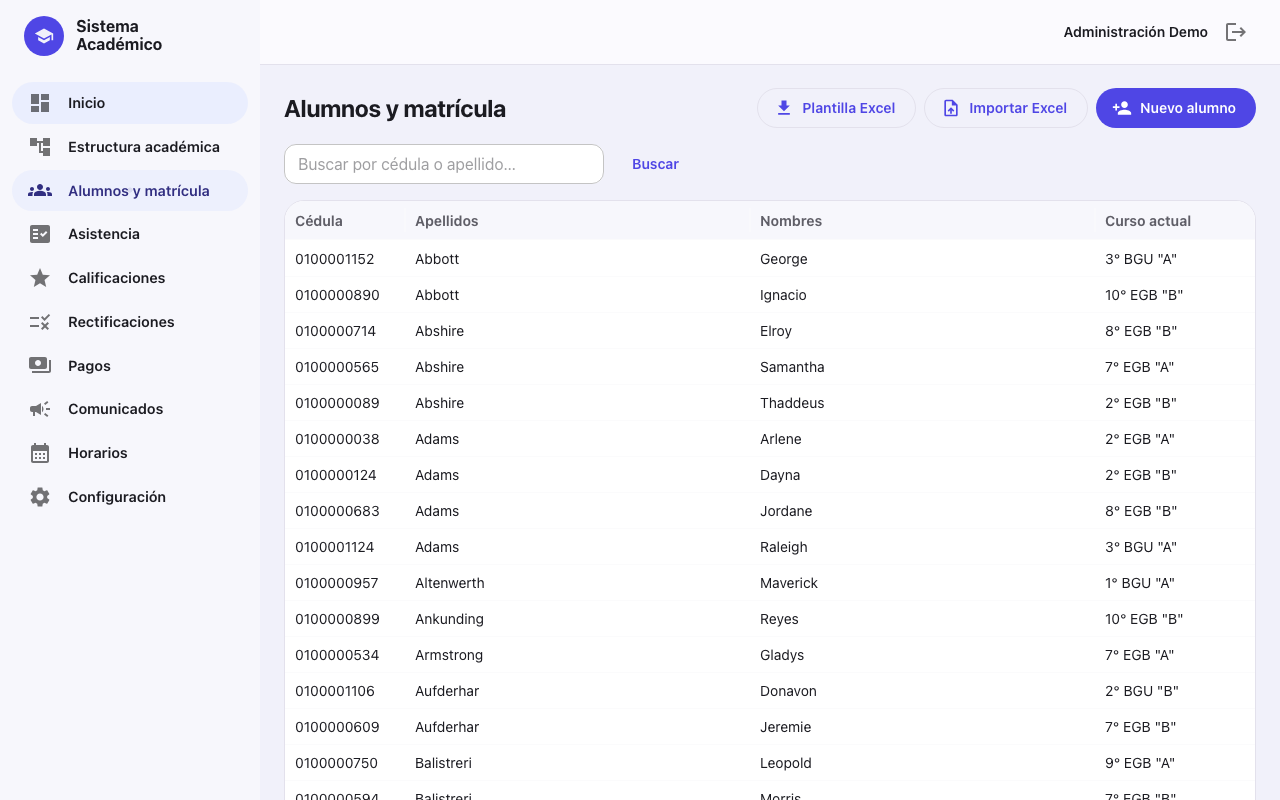
Listado de todos los alumnos con su curso actual. Puede buscar por cédula o apellido y navegar por páginas.
3.1 Matricular un alumno individual
Pulse Nuevo alumno y complete la ficha:
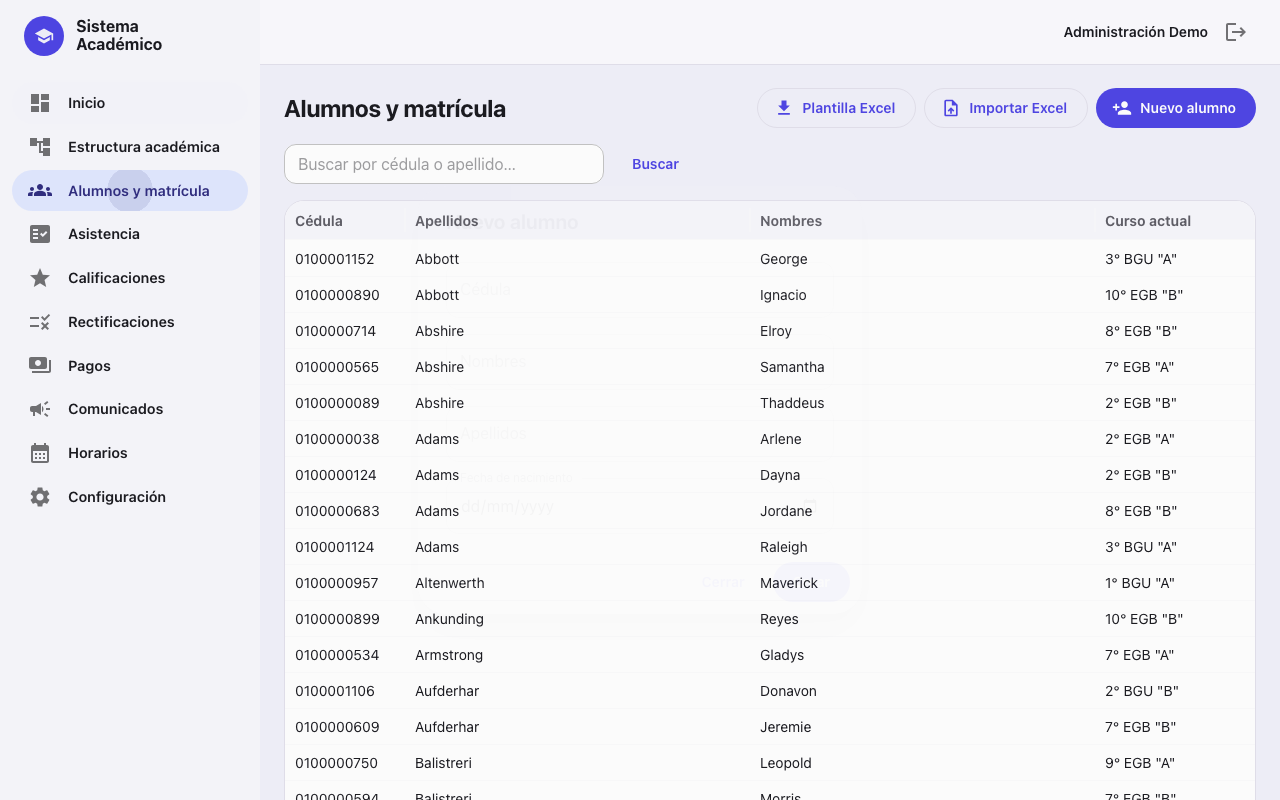
Al guardar, el sistema muestra la credencial temporal del alumno (usuario = su cédula). Anótela o imprímala en ese momento para entregarla a la familia junto con la clave de Moodle.
3.2 Matrícula masiva con Excel (recomendado para inicio de año)
- Pulse Plantilla Excel: descarga
plantilla-matricula.xlsx, que incluye una hoja de Instrucciones con los grados y paralelos exactos de este año lectivo. - Complete una fila por alumno (puede borrar las 2 filas de ejemplo).
- Si dos hermanos comparten representante, repita la misma cédula del representante: el sistema creará una sola cuenta para ese padre/madre con acceso a todos sus hijos.
- Pulse Importar Excel y seleccione el archivo.
Reglas importantes:
- Si alguna fila tiene errores, no se importa nada. El sistema le mostrará el detalle (fila y motivo) para que corrija y vuelva a subir. Así nunca quedan importaciones a medias.
- Al finalizar, el sistema entrega las credenciales generadas de alumnos y representantes para su distribución.
3.3 Ficha del alumno
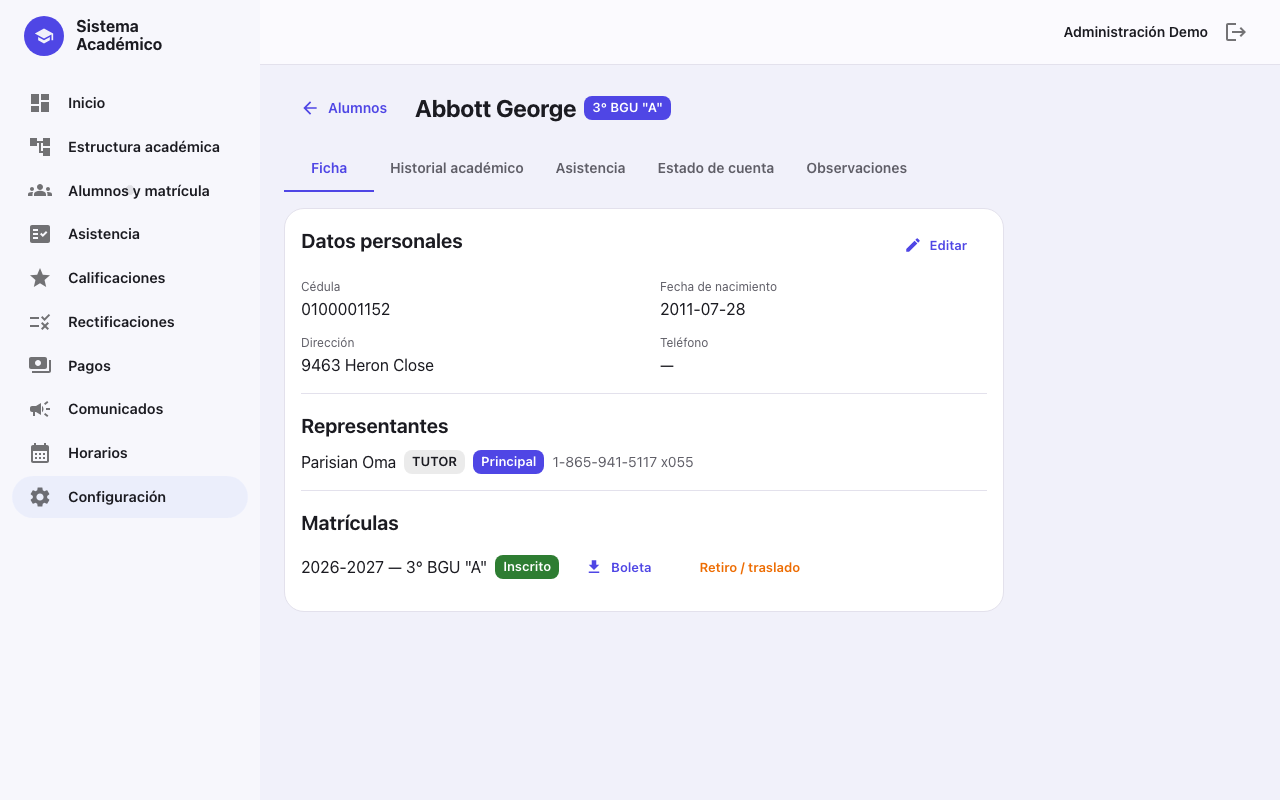
Haga clic en cualquier fila del listado para abrir la ficha del alumno: datos personales (editables por secretaría), representantes, historial de matrículas con descarga de boleta por año, resumen de asistencia, estado de cuenta (exportable a Excel), y observaciones. Desde aquí también se registra un retiro o traslado, siempre con motivo — nada se borra.
4. Asistencia
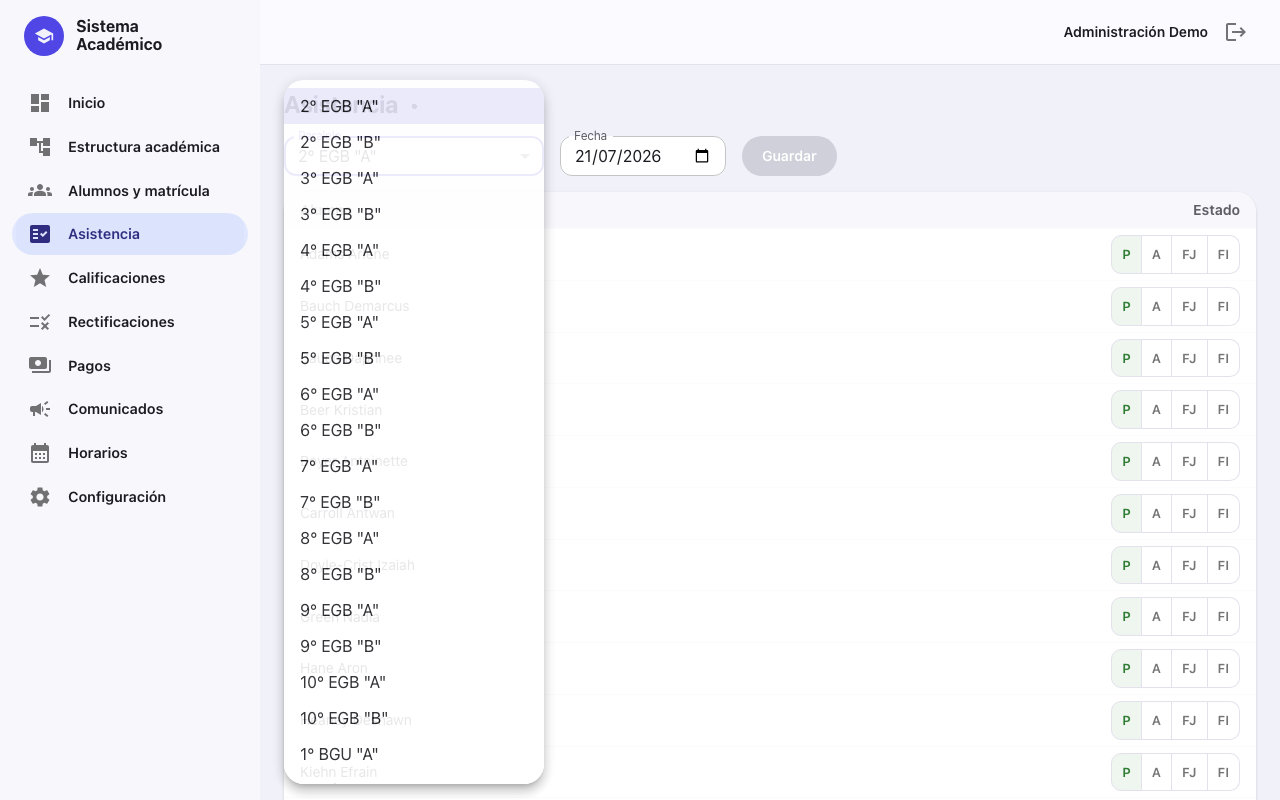
Seleccione el paralelo y la fecha. Cada alumno tiene cuatro estados: P (presente), A (atraso), FJ (falta justificada), FI (falta injustificada). Por defecto todos aparecen presentes; marque solo las novedades y pulse Guardar.
- Una falta registrada genera automáticamente una alerta al representante (notificación en la app y correo).
- Las faltas injustificadas se justifican con el botón Justificar (visible para inspección/coordinación): motivo + documento de respaldo adjunto (certificado médico, etc.).
5. Calificaciones
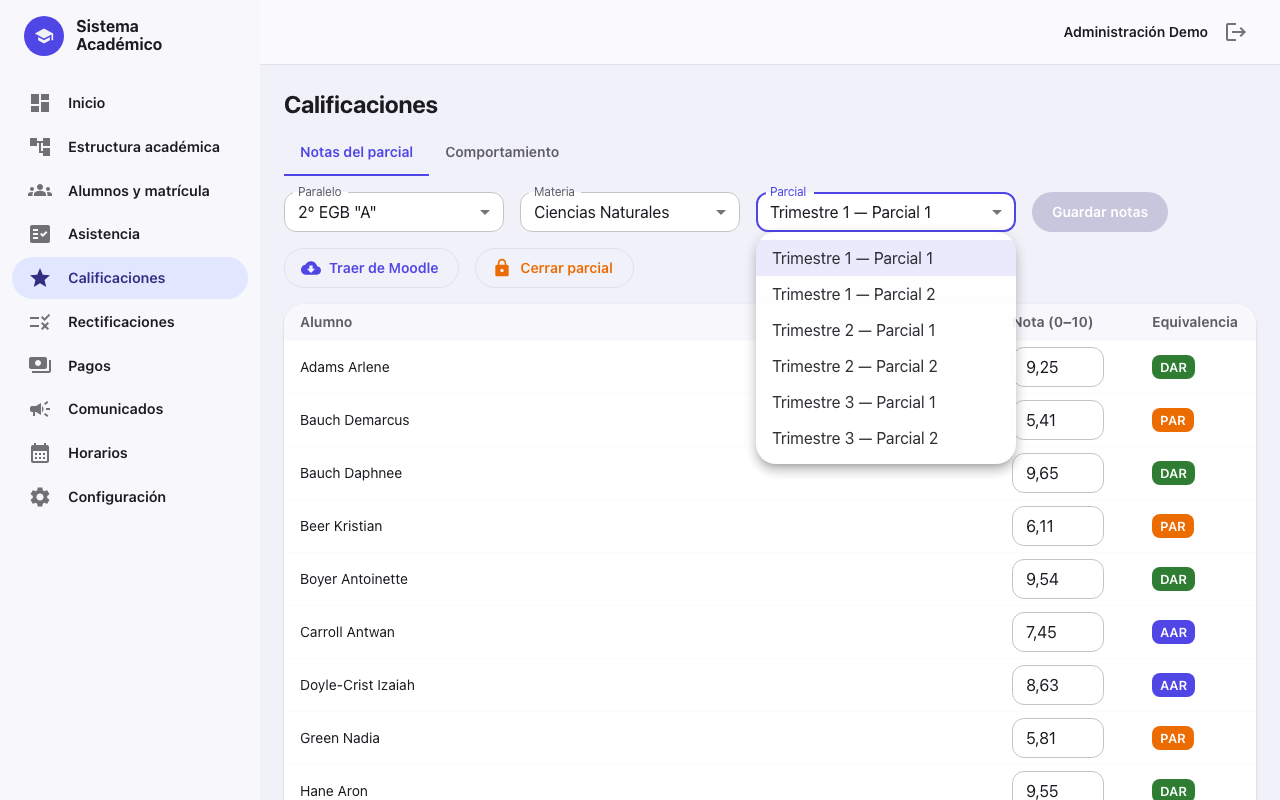
Seleccione paralelo, materia y parcial. Ingrese las notas (0 a 10, hasta 2 decimales) y pulse Guardar notas. La columna de equivalencia (DAR / AAR / PAR / NAR) se calcula sola.
- Los docentes solo pueden calificar las materias y paralelos que tienen asignados.
- Traer de Moodle: si el paralelo/materia tiene curso en el aula virtual, el botón Traer de Moodle llena la grilla con las notas del gradebook para que el docente las revise y confirme con Guardar — Moodle nunca escribe notas oficiales por sí solo.
- La pestaña Comportamiento registra la valoración A–E de cada alumno por período (va en la boleta).
- Cierre de parcial (solo coordinación/administración): al pulsar Cerrar parcial, las notas quedan congeladas y las boletas se generan automáticamente. Un parcial cerrado se identifica con el candado 🔒.
- En un parcial cerrado, cada fila muestra Rectificar: el docente propone la corrección con su motivo, y coordinación la aprueba o rechaza en la sección Rectificaciones del menú. Todo queda auditado (valor anterior, nuevo, motivo y responsables).
6. Estructura académica
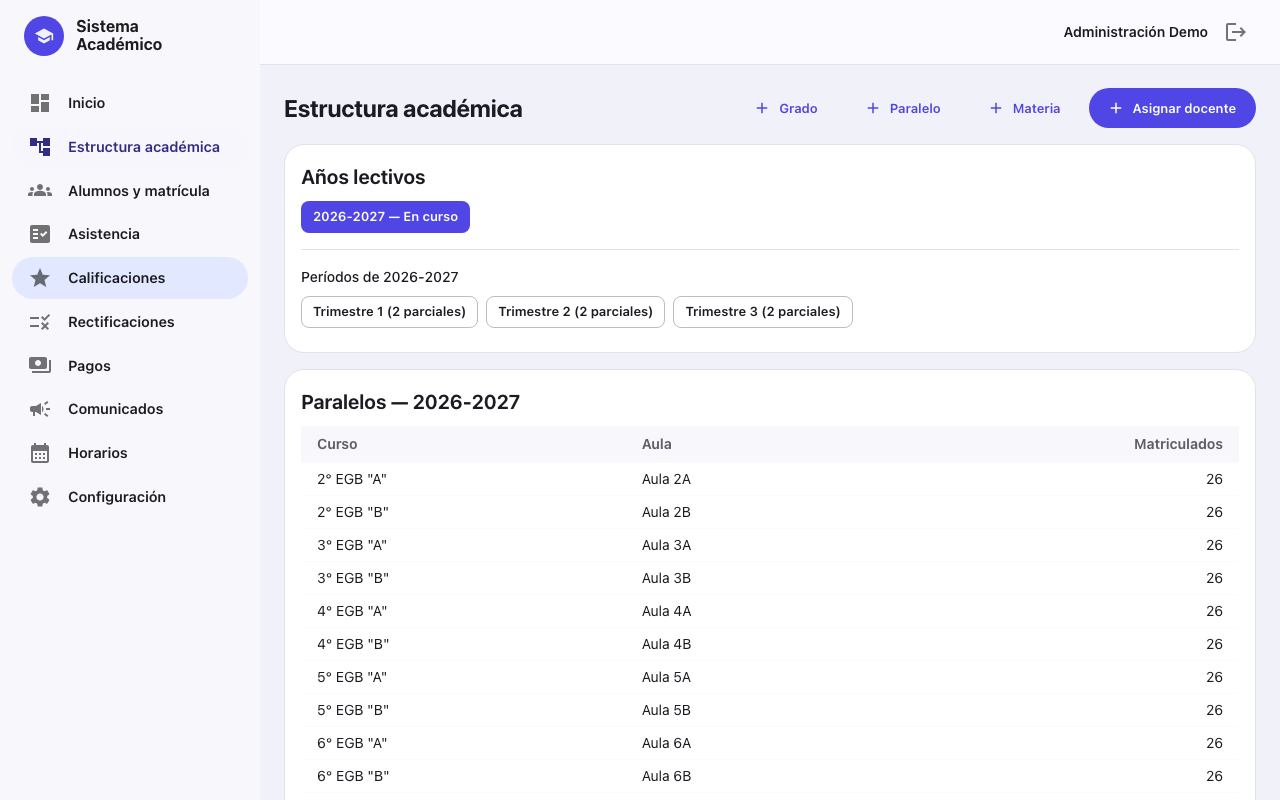
Vista de los años lectivos y sus estados (Planificación → Matrícula → En curso → Cierre → Cerrado), los períodos con sus parciales, los paralelos con su cantidad de matriculados y el catálogo de materias.
7. Pagos
Listado de las obligaciones de pago del año (pensiones, matrícula, otros rubros) con su estado: Pendiente, Abono parcial, Pagada o Anulada.
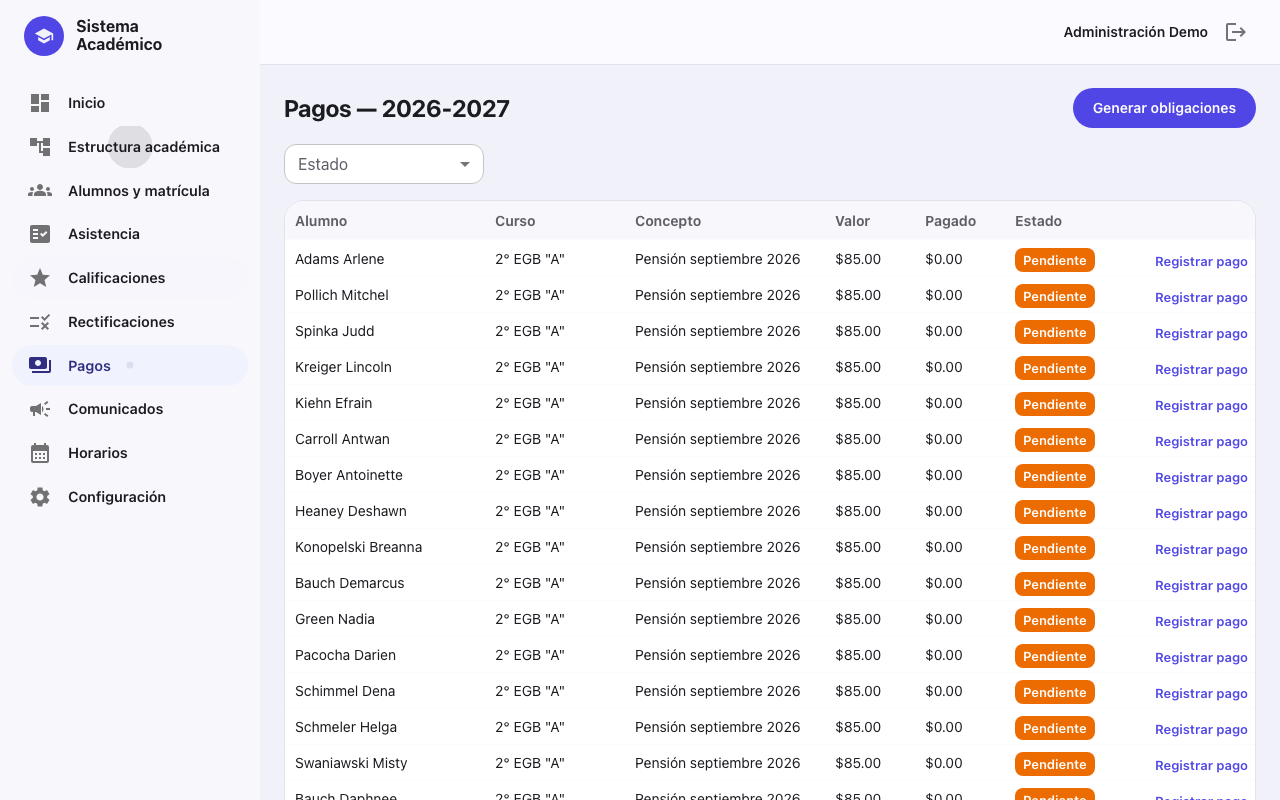
Al inicio de cada mes, Generar obligaciones crea la pensión (u otro rubro) para todos los matriculados de una sola vez — la operación es idempotente: repetirla no duplica. Los rubros nuevos se crean en el mismo diálogo.
Para registrar un cobro pulse Registrar pago, indique el monto (se admiten abonos parciales), el método y el número de recibo:
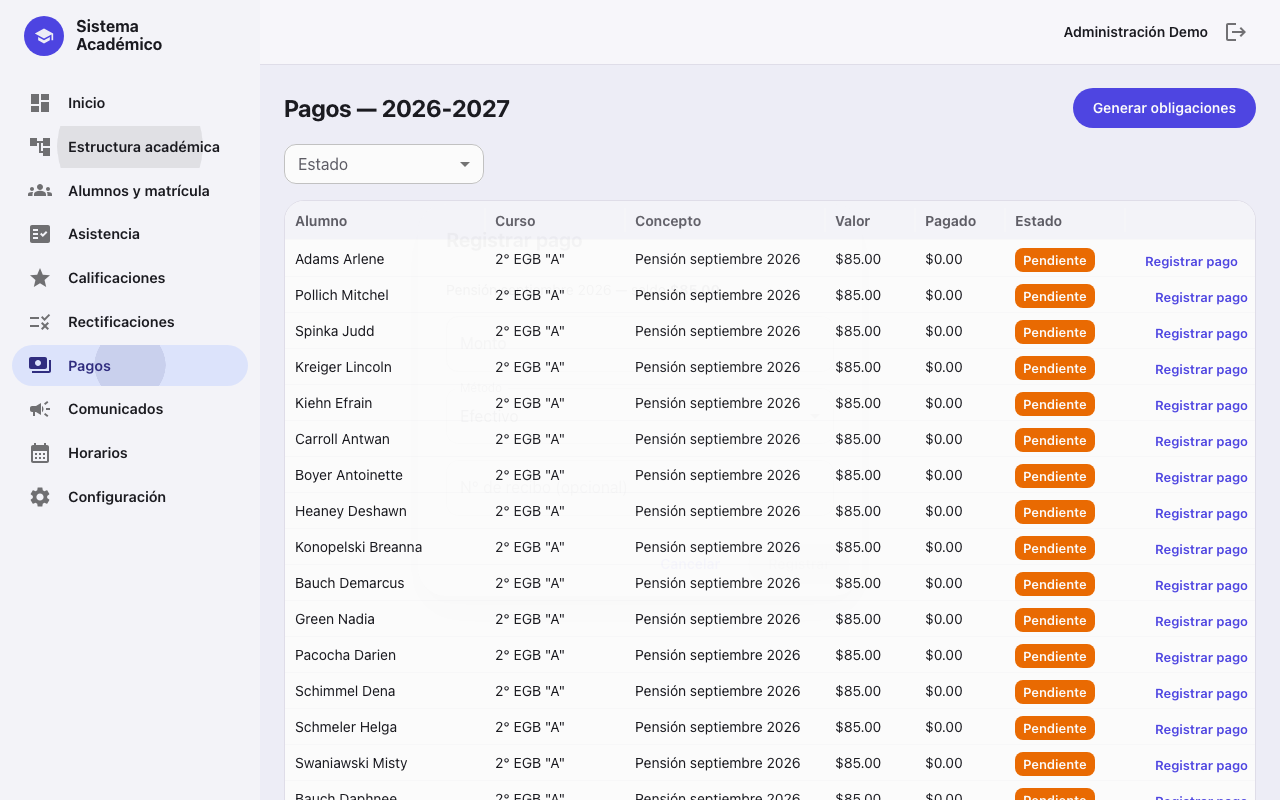
- El sistema no permite pagar más que el saldo.
- Cuando el pago completa el valor, la obligación pasa sola a Pagada y el representante recibe la notificación.
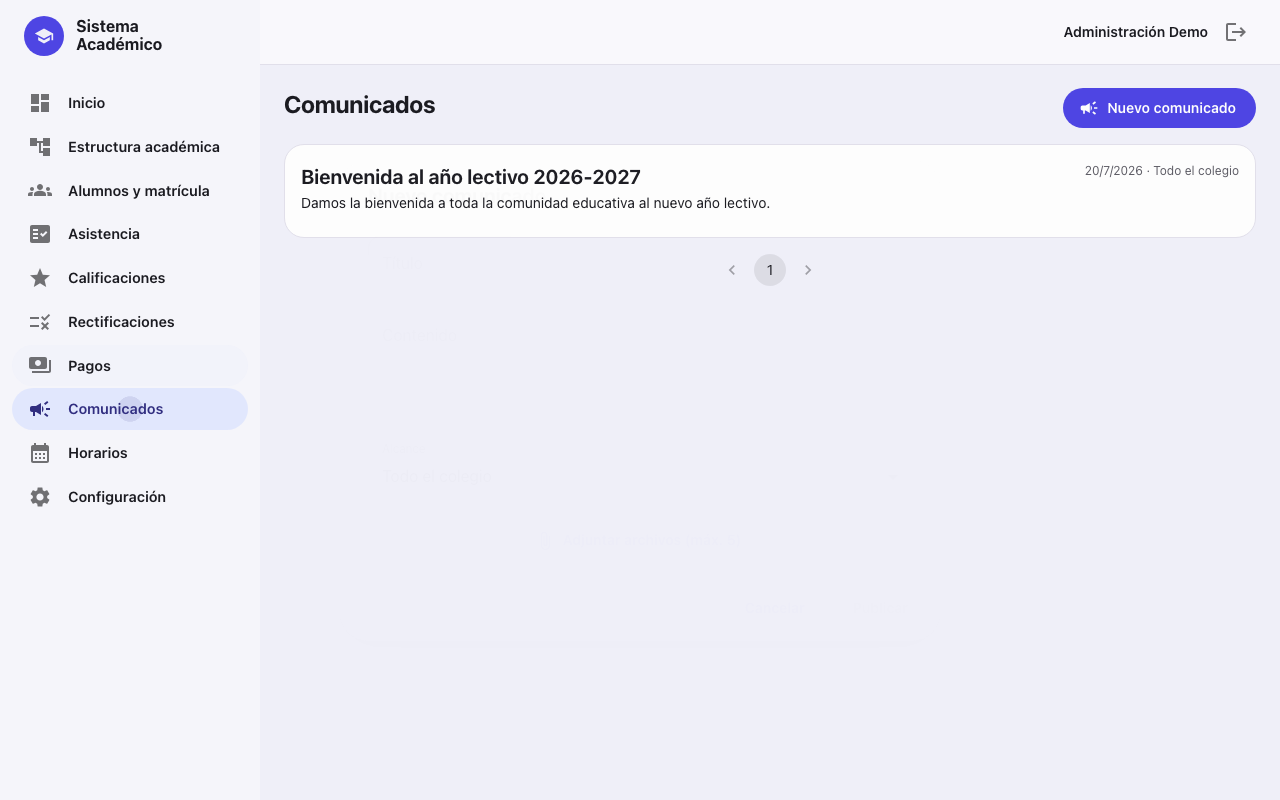
8. Comunicados
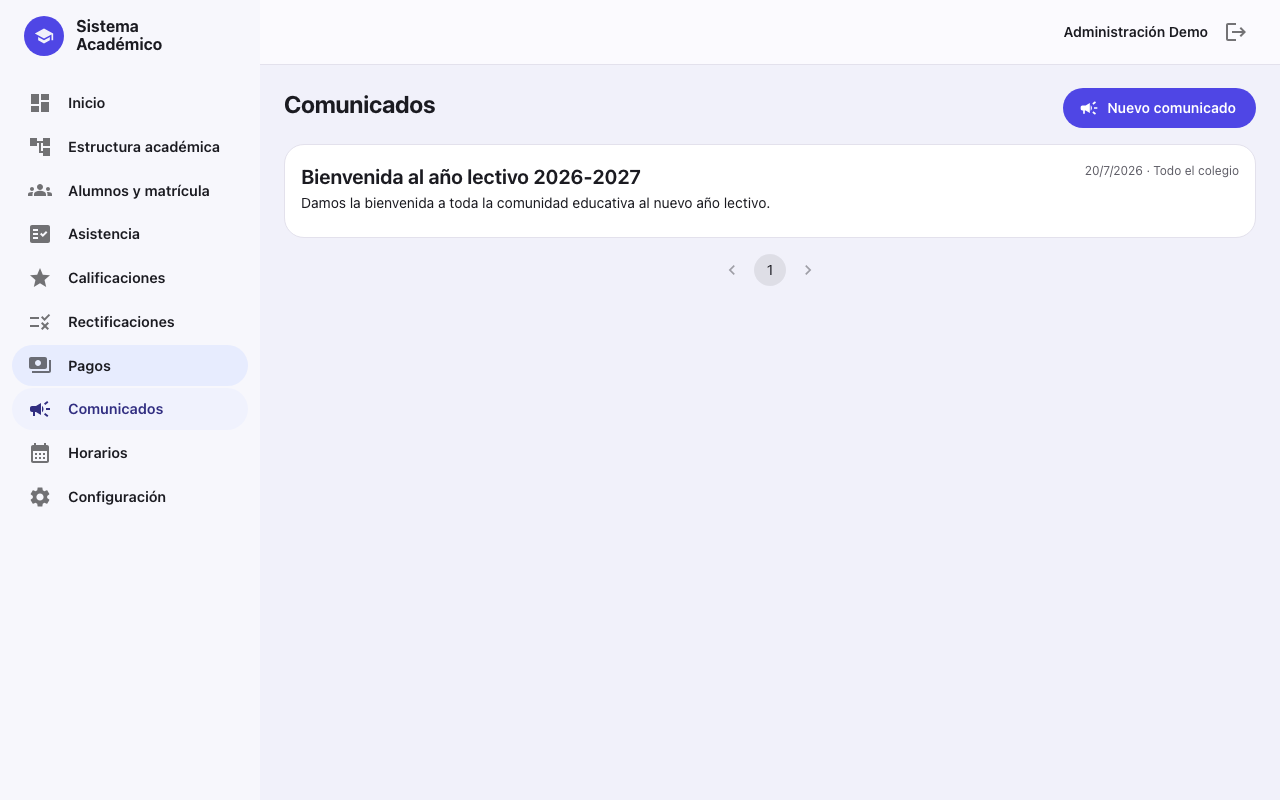
Publique avisos para todo el colegio, un grado o un paralelo, con hasta 5 archivos adjuntos. Los comunicados llegan a la app de los padres/alumnos como notificación push y también por correo, solo a las familias del alcance elegido.
9. Horarios
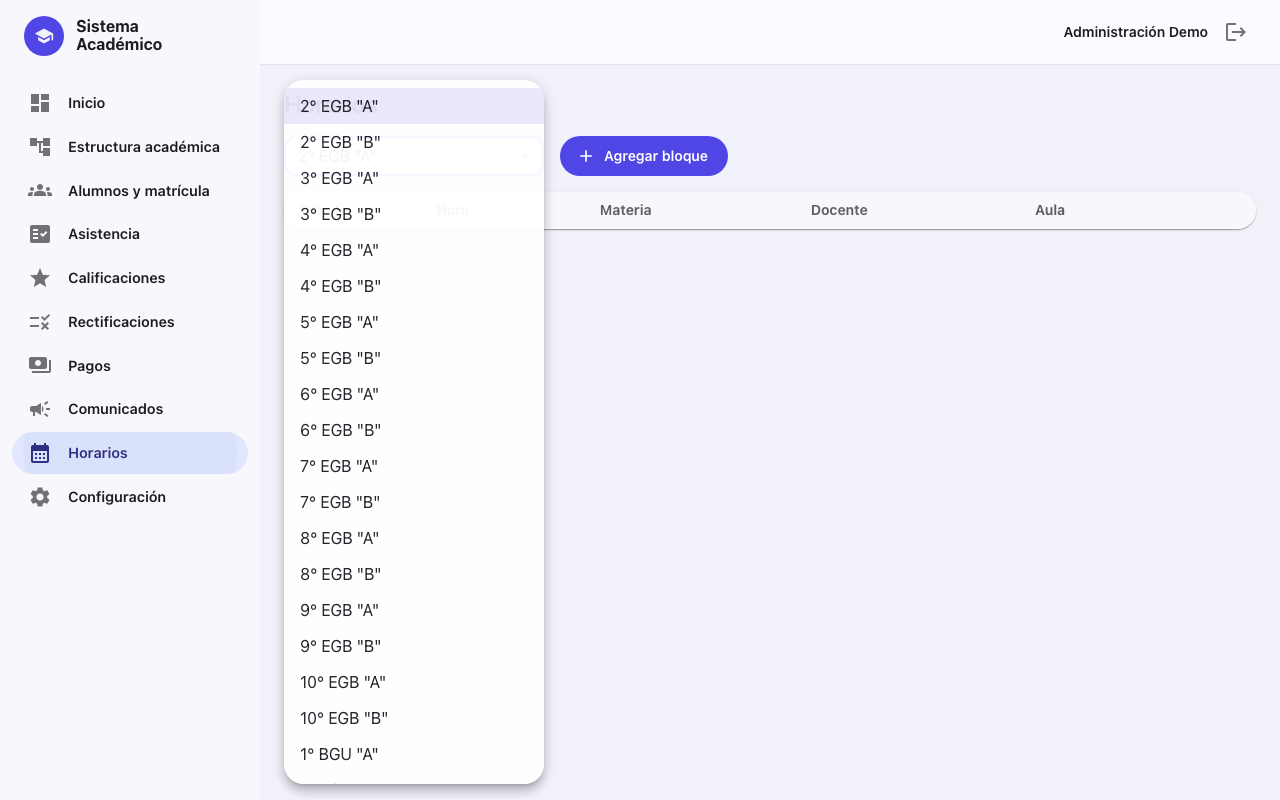
Consulta y construcción del horario semanal por paralelo. Con Agregar bloque, coordinación elige la materia (el docente sale de la asignación), día, hora y aula; el sistema valida automáticamente que un docente, un paralelo o un aula no queden ocupados dos veces en el mismo bloque y rechaza los choques.
10. Configuración (administración y coordinación)
Todo lo administrable del sistema vive en Configuración, en cuatro pestañas:
10.1 Colegio
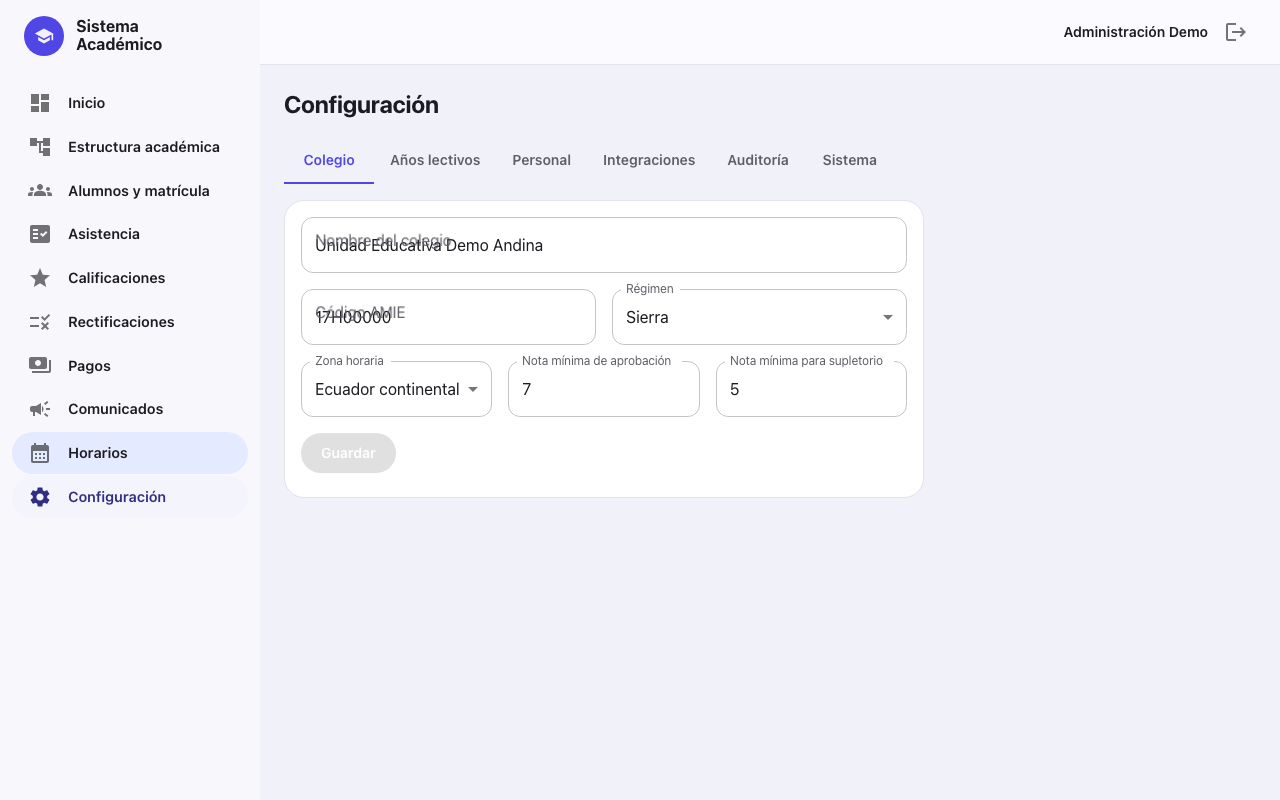
Nombre, código AMIE, régimen (Sierra/Costa), zona horaria (Ecuador continental o Galápagos) y los umbrales de evaluación: nota mínima de aprobación (7 por defecto) y nota mínima para rendir supletorio (5 por defecto).
10.2 Años lectivos y cierre de año
Cree el nuevo año lectivo indicando fechas y estructura (3 trimestres o 2 quimestres, y cuántos parciales por período — los períodos se crean solos). El año avanza por etapas en orden: Planificación → Matrícula → En curso → Cierre → Cerrado; el sistema solo permite matricular en las etapas correctas y nada se borra al cerrar.
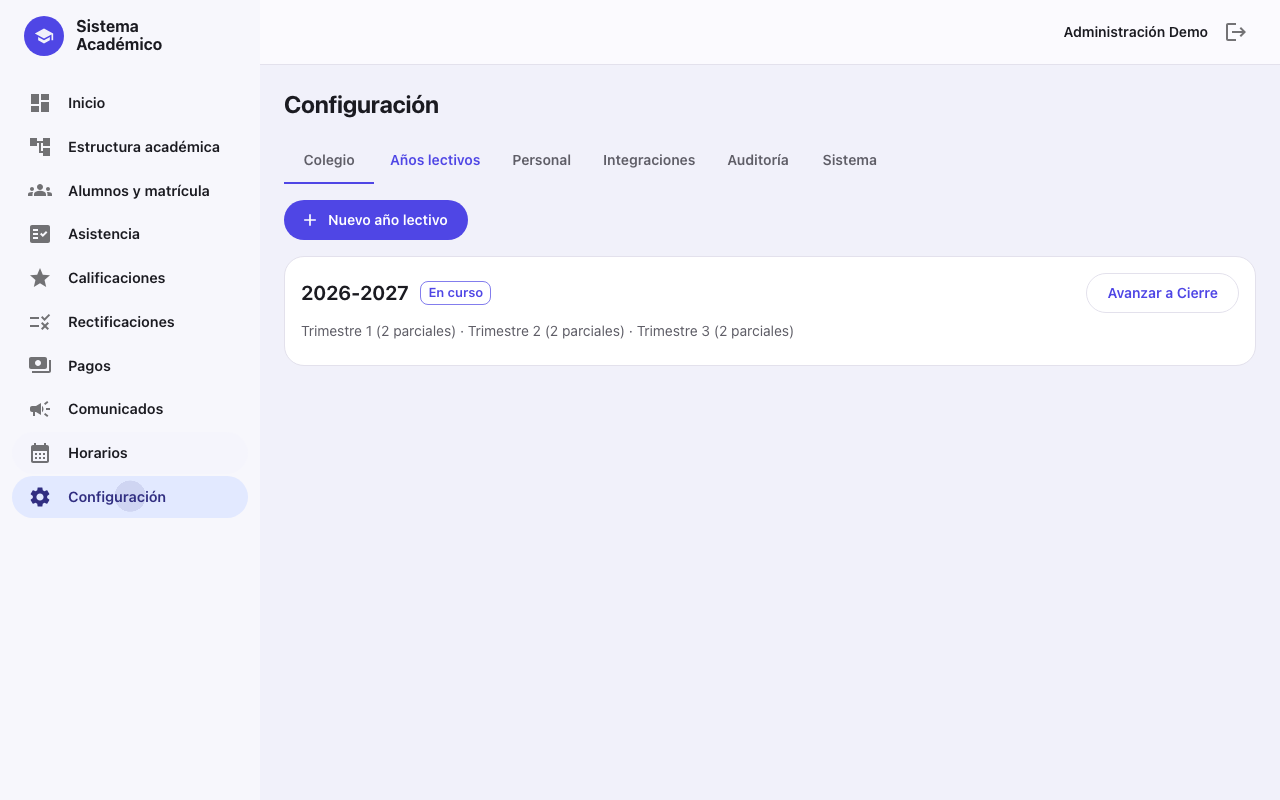
Cuando el año está en Cierre, aparece el proceso de fin de año en tres pasos:
- Calcular actas — con todos los períodos cerrados, el sistema calcula el promedio anual por materia y la situación de cada alumno: aprobado (≥7), supletorio (5–6.99) o remedial (<5).
- Registrar recuperaciones — la lista muestra los exámenes pendientes; al ingresar la nota, aprobar fija la materia en la nota mínima (7) según normativa; reprobar el supletorio pasa a remedial.
- Promover alumnos — con todo resuelto, cada matrícula queda Promovido o No promovido (auditado). Después avance el año a Cerrado.
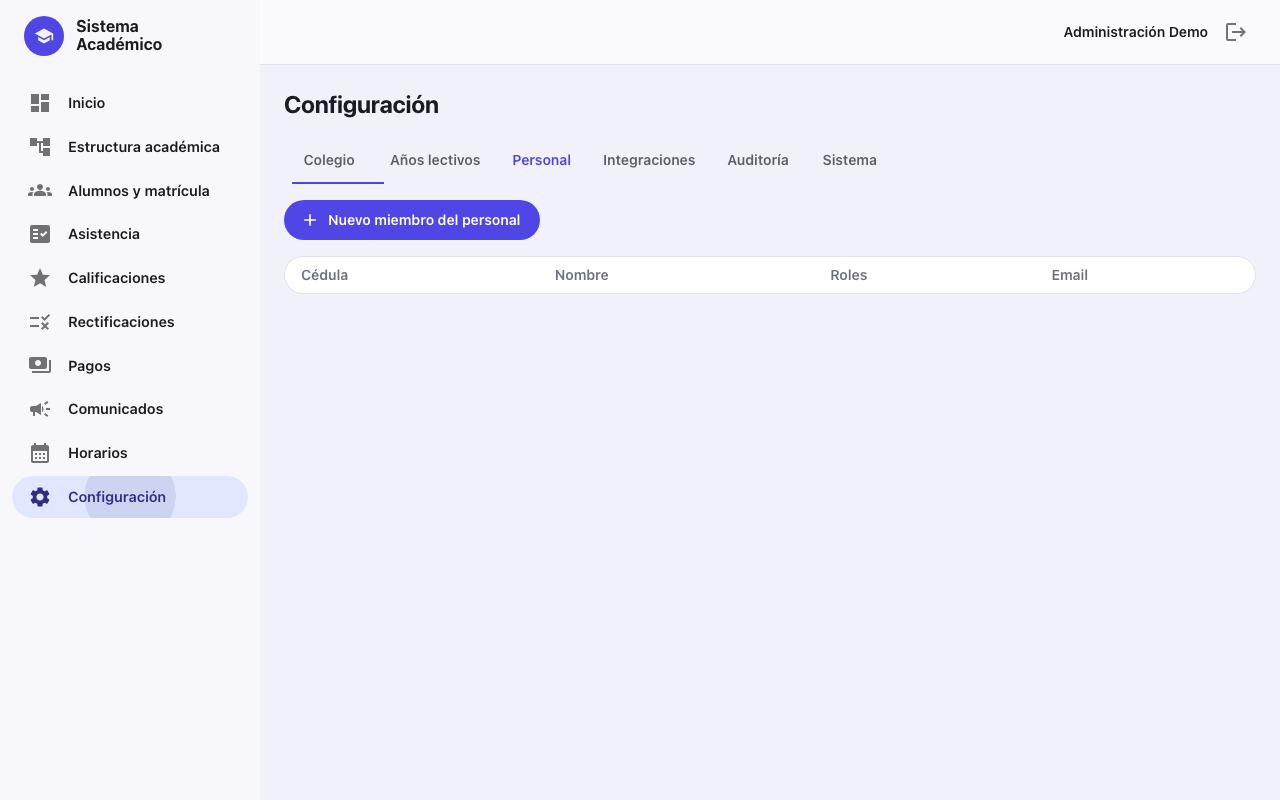
10.3 Personal
Alta de docentes y personal administrativo con sus roles (una persona puede tener varios). Al crear la cuenta se muestra la contraseña temporal (usuario = cédula) que deberá cambiar en su primer ingreso.
10.4 Integraciones (solo administración)
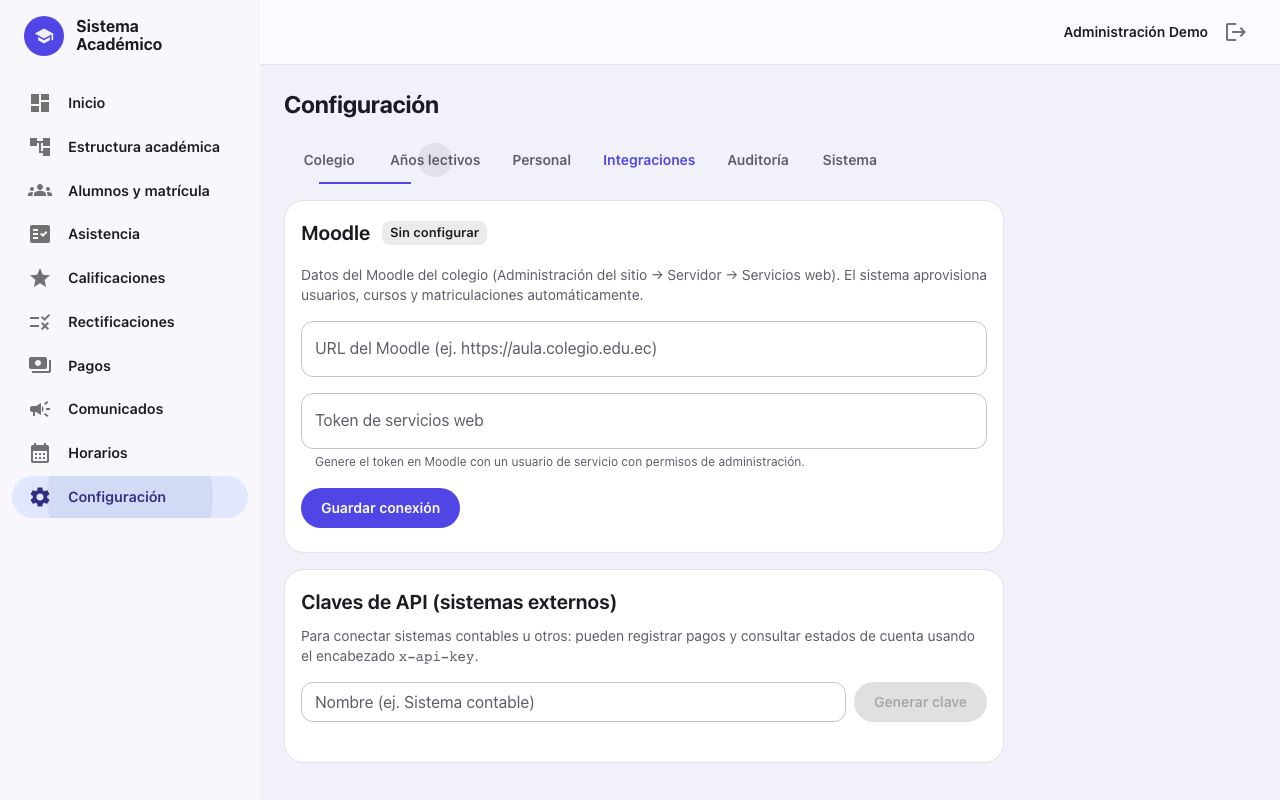
Moodle: pegue la URL del aula virtual del colegio y el token de servicios web (se genera en Moodle: Administración del sitio → Servidor → Servicios web, con un usuario de servicio con permisos de administración). Con la conexión activa, el sistema crea automáticamente en Moodle los usuarios, cursos y matriculaciones. El token queda guardado de forma segura y nunca vuelve a mostrarse; para conservarlo basta dejar el campo vacío al editar.
Claves de API: para conectar sistemas externos (p. ej. el sistema contable). Genere una clave con nombre descriptivo — cópiela en ese momento, no se volverá a mostrar — y entréguela al proveedor: podrá registrar pagos y consultar estados de cuenta enviándola en el encabezado x-api-key. Si una clave se compromete, revóquela aquí mismo.
10.5 Auditoría (solo administración)
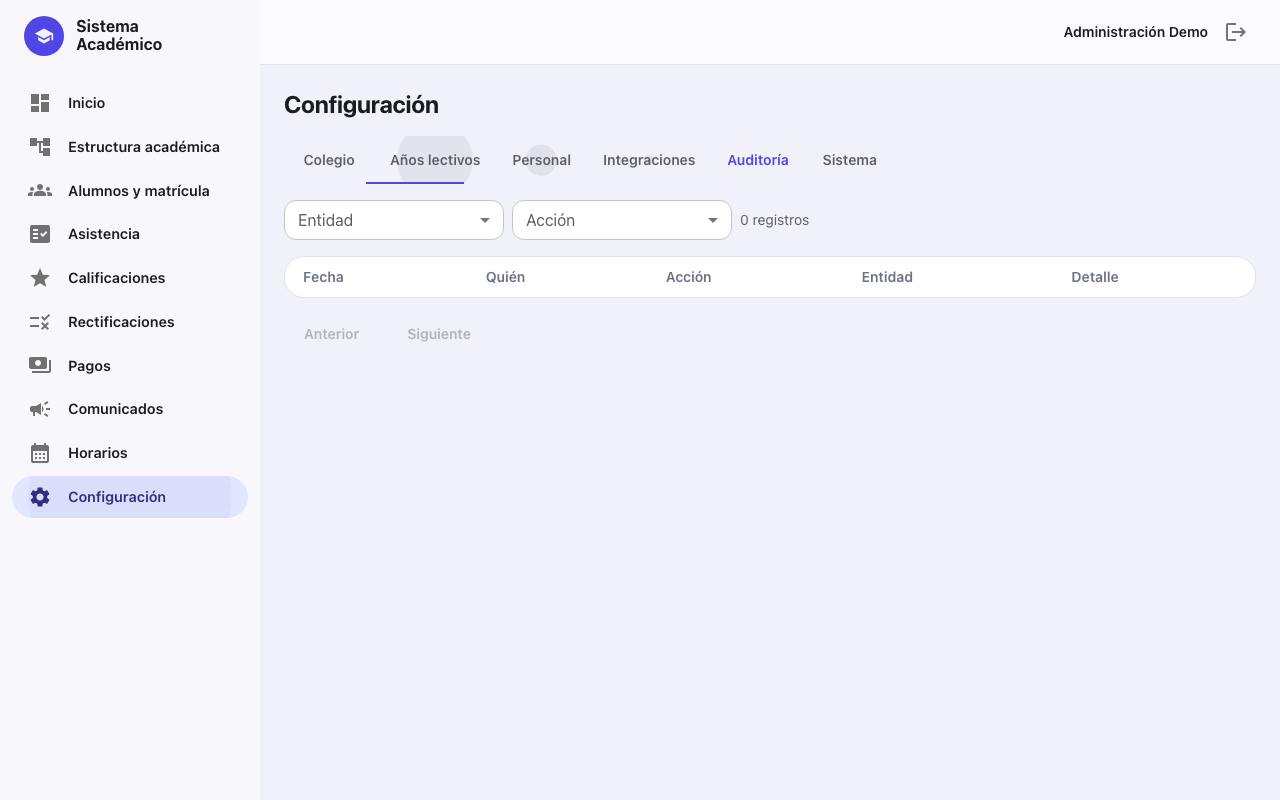
Registro completo e inalterable de quién hizo qué y cuándo: cambios de notas (con valor anterior y nuevo), rectificaciones, pagos, matrículas, promociones — y también los accesos a fichas de alumnos y observaciones (protección de datos). Filtrable por tipo y acción.
10.6 Sistema (solo administración)
Estado de las notificaciones y tareas en cola (envíos a familias, sincronización con Moodle, boletas). Si algo falla —por ejemplo, Moodle estuvo caído— aquí se ve el error y se reintenta con un clic; ningún envío se pierde.
Preguntas frecuentes
¿Puedo corregir una nota después del cierre del parcial? No directamente. Solicite una rectificación a coordinación: todo cambio posterior al cierre queda auditado (quién, cuándo, valor anterior y nuevo, motivo).
Un padre tiene tres hijos en el colegio, ¿necesita tres cuentas? No: una sola cuenta de representante ve a todos sus hijos. En la importación por Excel basta repetir su cédula en las filas de los hermanos.
¿Qué ve un docente de las observaciones de un alumno? Las observaciones generales. Las observaciones sensibles registradas por el DECE solo son visibles para el DECE y la dirección.
Se subió un Excel y salió una lista de errores, ¿se importó algo? No. La importación es todo-o-nada: corrija las filas indicadas y vuelva a subir el mismo archivo.